OBS Studio で録画中や配信中に、その状態と連動して表示が切り替わるインジケーターです。サイズや位置、表示時間などをカスタムすることが可能です。

ダウンロード (GitHub)
OBSCustomIndicator_v1-0-0.7z をダウンロードし、任意の場所に解凍してください。
MITライセンスですので使用に際して制限はありません。ご自由にお使いください。詳しくは GitHub のページ をご覧ください。
用意するもの
このインジケーターは、Windows で使用することを想定して作成しています。以下の2つが必要です。
- OBS Studio
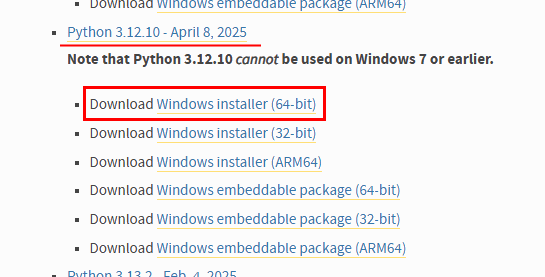
- Python Releases for Windows より Python 3.12 の最新版(OBSが Python 3.13 以降に対応していないため)
使い方
Python のインストール
Python 3.12 のインストーラーを実行し、お使いのパソコンにインストールしてください。
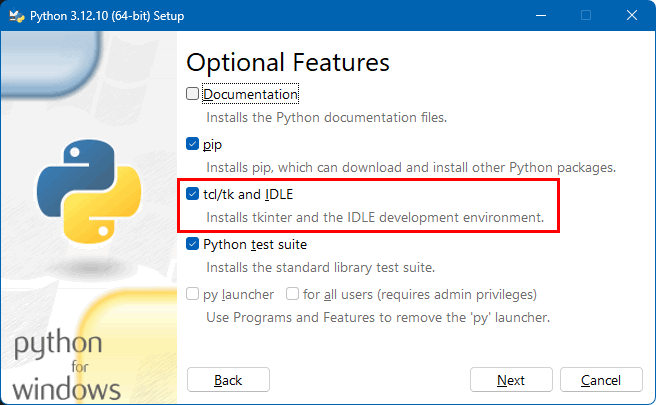
インジケーターに tkinter を利用しているので、カスタムインストールをする場合は tcl/tk and IDLE のチェックが必要です。
※2026/10/23 追記
Python 3.12 を使用する場合、CA証明書のセキュリティインシデントに対応するため、pip のアップグレードが必須です。
Python 3.12 をインストールした後、「コマンドプロンプト」あるいはアプリ一覧にある「ターミナル」を開き、以下のコマンドを貼り付けて実行してください。
py -3.12 -m pip install "pip @ https://files.pythonhosted.org/packages/3f/06/3e4420302363fbb71be3c7f35ce042f54bfca330e3e66b3a2e3c4cca579f/pip-26.2.2-py3-none-any.whl#sha256=fd7f4dfa8190e014013b9f08f3e973f4e4c26ffd179a204895533a7254813a70"続けて、以下のコマンドで pip のバージョンが26.2.2以上であることを確認してください。
py -3.12 -m pip listpip 自身の問題であるため、一般的な pip install –upgrade pip ではなく、公式で案内されたURLを含む上記のコマンドの方が安全だと考えられます。Python 3.13 以上については対策済みのアップデートが公開されましたが、3.12 にはありません。そのため、このような手動対応が必要です。
参考:Information for Python users regarding eMudhra / emSign CA certificate security incident
OBSに Python を登録する
OBSを起動し、ツール > スクリプト 画面の Python の設定 タブを開いてください。インストールした Python のフォルダを指定します。通常は以下の場所になると思います。
C:\Users\ユーザー名\AppData\Local\Programs\Python\Python312正しく設定できていれば、インストールパスの下に「ロードされた Python バージョン: 3.12」という表示が出ます。
スクリプトを追加する
スクリプト タブで + ボタンを押し、ダウンロードしたインジケーターファイルの中にある obs_custom_indicator.py を指定してください。
インジケーターのカスタマイズ
スクリプトを追加すると右側にカスタマイズ項目が出ます。Language から 日本語 を選んでOBSを再起動すると、下図のようになります。
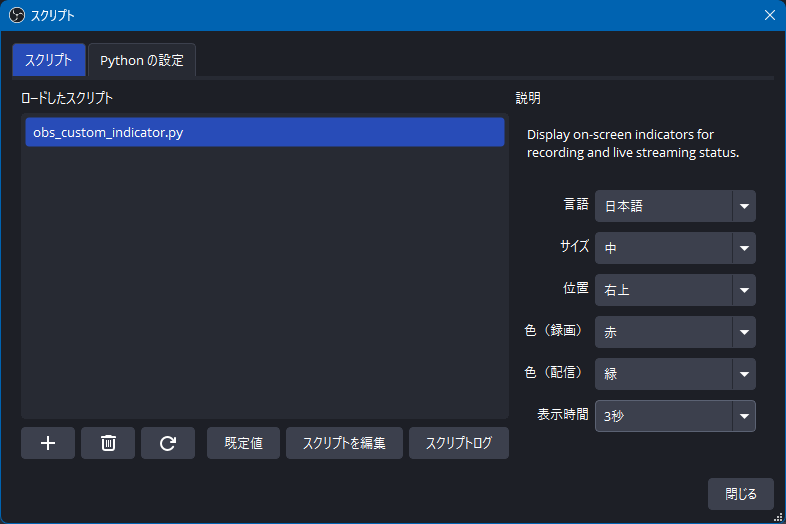
色は「なし/赤/緑」の中から選ぶことができます。なしにすると表示されません。表示時間は、録画・配信状態が変化した後、インジケーターを表示しておく時間です。「常時/3秒/1秒」の中から選べます。
ここまで設定できれば、以降はOBSの状態に連動して自動的にインジケーターが表示されます。カスタマイズした項目は、OBSを再起動しても維持されます。
インジケーター画像の変更
表示するインジケーターの画像を変更したい場合は、bin\image フォルダ内の下記のファイルを入れ替えてください。64×64 ピクセルのPNG画像に対応しており、透過画像も使用できます。
| record_started_green.png | 録画中(緑) |
| record_started_red.png | 録画中(赤) |
| record_stopped.png | 録画停止 |
| stream_started_green.png | 配信中(緑) |
| stream_started_red.png | 配信中(赤) |
| stream_stopped.png | 配信停止 |
コメント